Cloudflare'de alan adı DNS kaydı
Alan adınızın DNS'i Cloudflare'deyse kaydı Cloudflare panelinden eklersiniz. En kritik nokta Proxy durumudur: bulut gri (Yalnızca DNS / DNS only) olmalıdır.
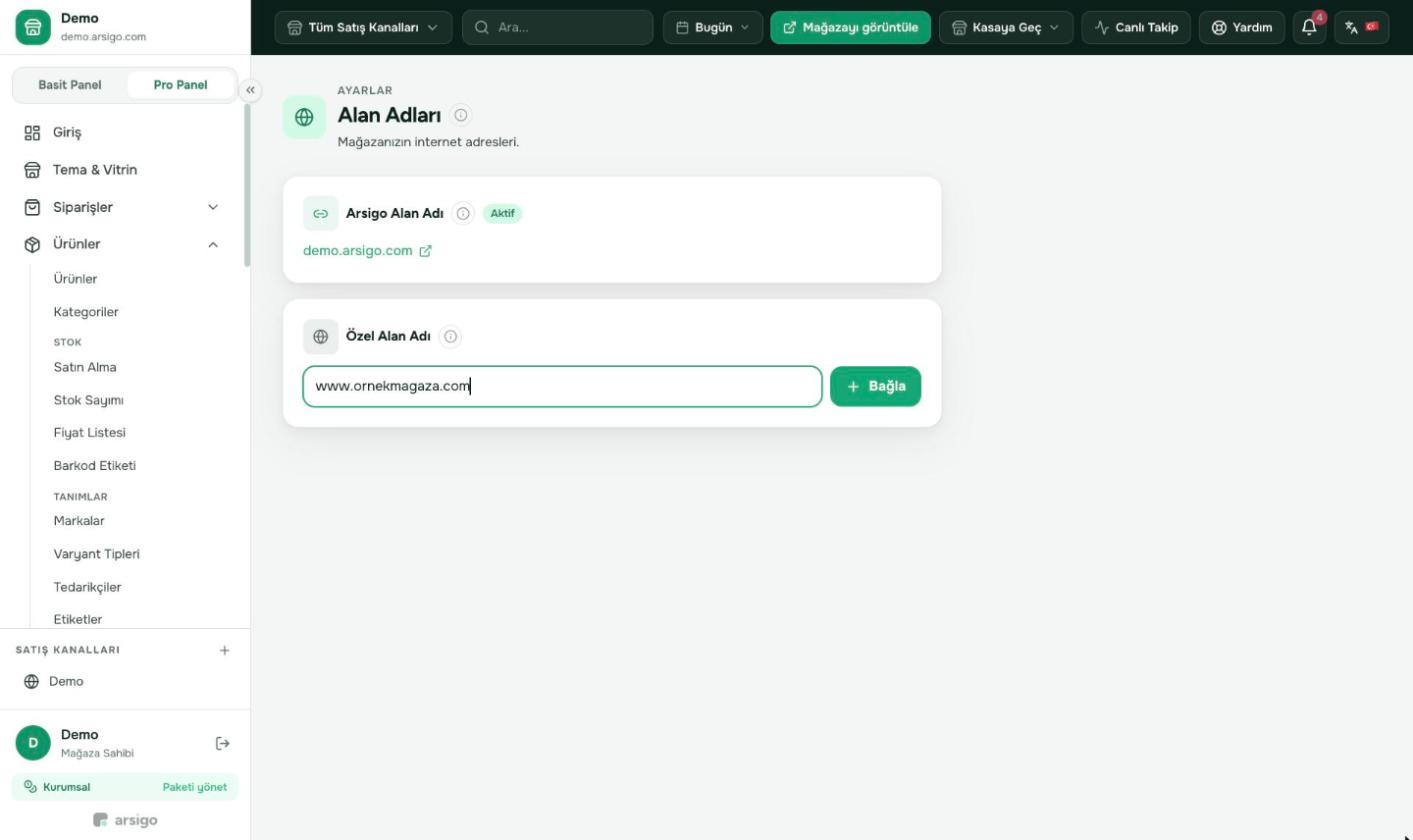
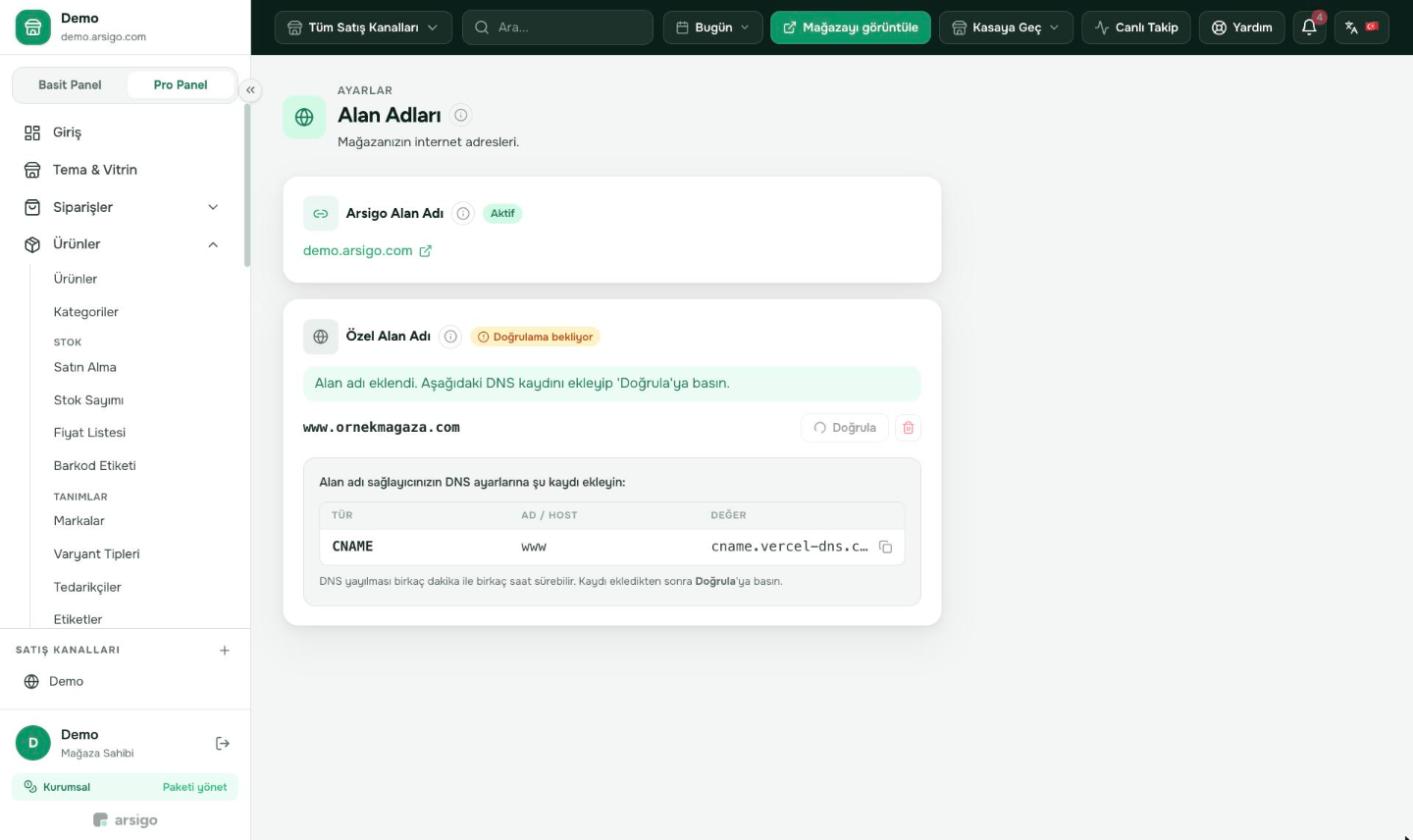
1/3Arsigo'da Ayarlar > Alan Adları'nda alan adınızı yazıp Bağla'ya basın.www.ornekmagaza.com
- 1dash.cloudflare.com'a girin, alan adınızı seçin.
- 2Sol menüden DNS › Kayıtlar (Records) bölümünü açın.
- 3Kayıt ekle (Add record): Tür CNAME, Ad www, Hedef cname.vercel-dns.com.
- 4Proxy durumu anahtarını kapatın; bulut gri olmalı (DNS only). TTL Otomatik kalabilir.
- 5Kök adres için gerekiyorsa: Tür A, Ad @, IPv4 76.76.21.21, yine gri bulut.
- 6Kaydedin ve Arsigo › Ayarlar › Alan Adları'nda Doğrula'ya basın.
Turuncu bulut (Proxied) açık kalırsa sertifika kurulamaz; tarayıcı SSL hatası ya da Cloudflare Error 525 gösterir. Bulutu griye çevirip birkaç dakika bekleyin.
Kök adresten www'ye yönlendirmek için Cloudflare'de Kurallar › Yönlendirme Kuralları (Redirect Rules) kullanabilirsiniz. Bu kural için kök (@) kaydının turuncu bulutlu olması gerekir; bu durumda kök kaydı 76.76.21.21 değil yönlendirme amaçlıdır. www kaydı her durumda gri bulut kalmalıdır.
Cloudflare'de alan adı yeni eklendiyse nameserver değişikliğinin (kayıt firmasında) tamamlanmasını bekleyin; Cloudflare panelinde alan adı Etkin (Active) görünmeden kayıtlar dünyada çalışmaz.