Tema editörü: vitrini bölüm bölüm düzenlemek
Tema editörü tam ekran açılır. Üst barda Temalar (geri), tema adı, sayfa seçici, masaüstü/mobil düğmeleri, kayıt durumu (Kaydedildi / Kaydedilmedi), Vitrin, Kapat ve Kaydet vardır. Solda bölüm listesi, sağda canlı önizleme bulunur.
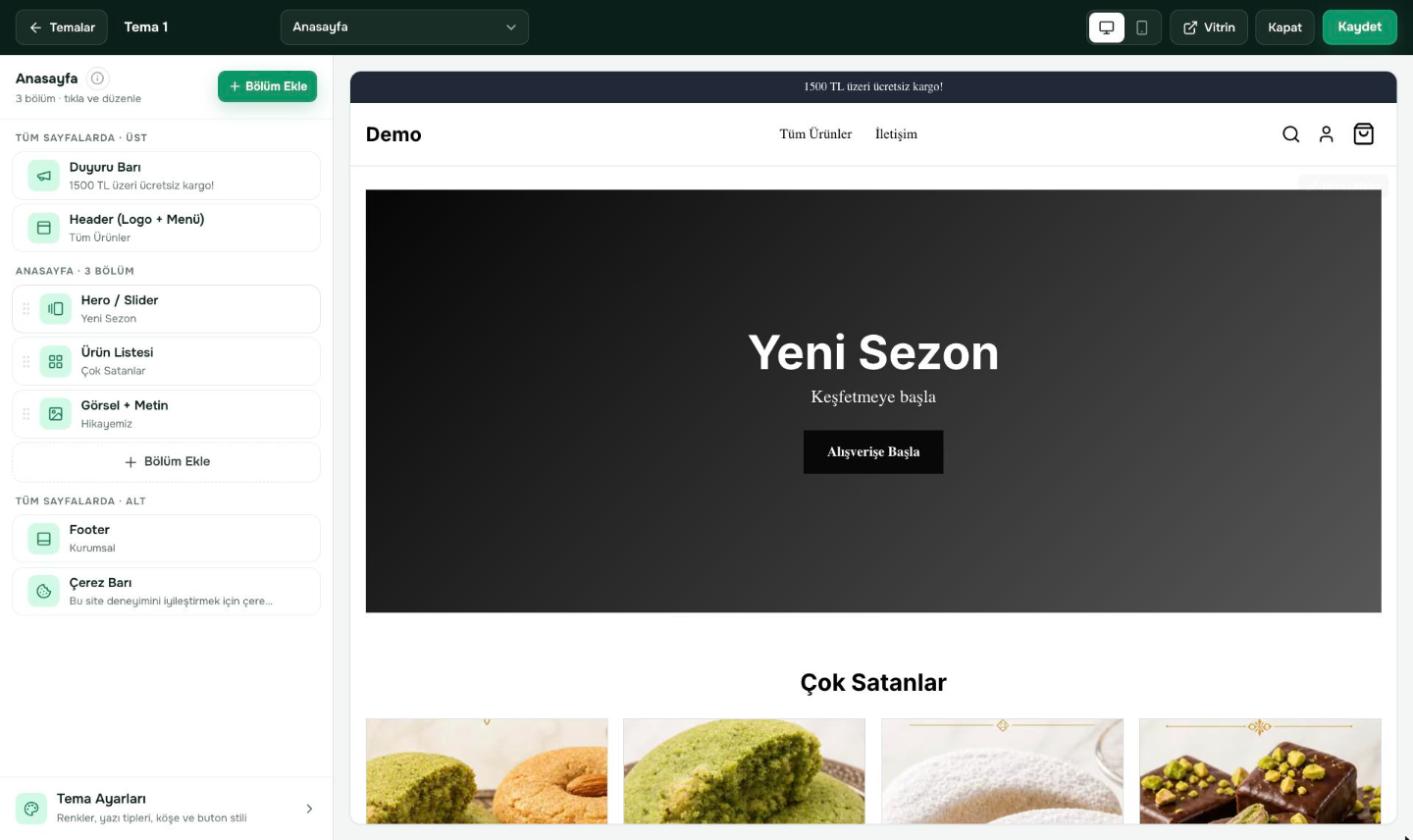
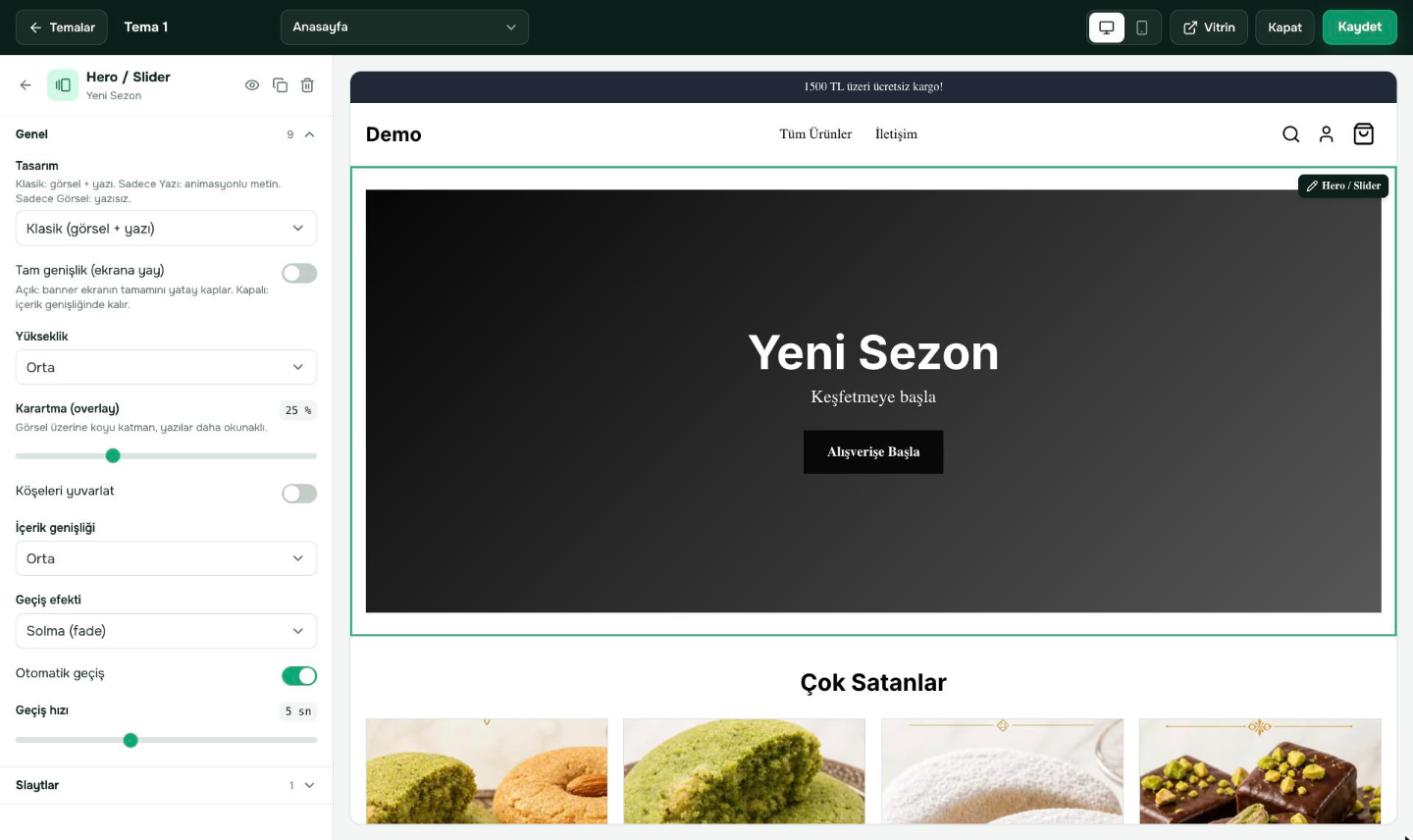
1/6Solda sayfanın bölümleri, sağda canlı önizleme yer alır.
- Sayfa seçici: Mağaza sayfaları (Anasayfa, Ürün Sayfası, Kategori Sayfası, Blog, Bilgilendirme Sayfaları), İçerik sayfaları (Hakkımızda, sözleşmeler vb.) ve + Yeni Sayfa Oluştur.
- Bölüm listesi üç bölgedir: Tüm sayfalarda · üst (Duyuru Barı, Header), seçili sayfanın bölümleri ve Tüm sayfalarda · alt (Footer, Çerez Barı).
- Her satırda sürükleyerek sıralama, Yukarı/Aşağı, Altına bölüm ekle, Kopyala, Gizle/Göster ve Sil düğmeleri vardır.
- Bölüme tıklayınca ayarları açılır; önizlemede bir bölüme tıklamak da onu seçer.
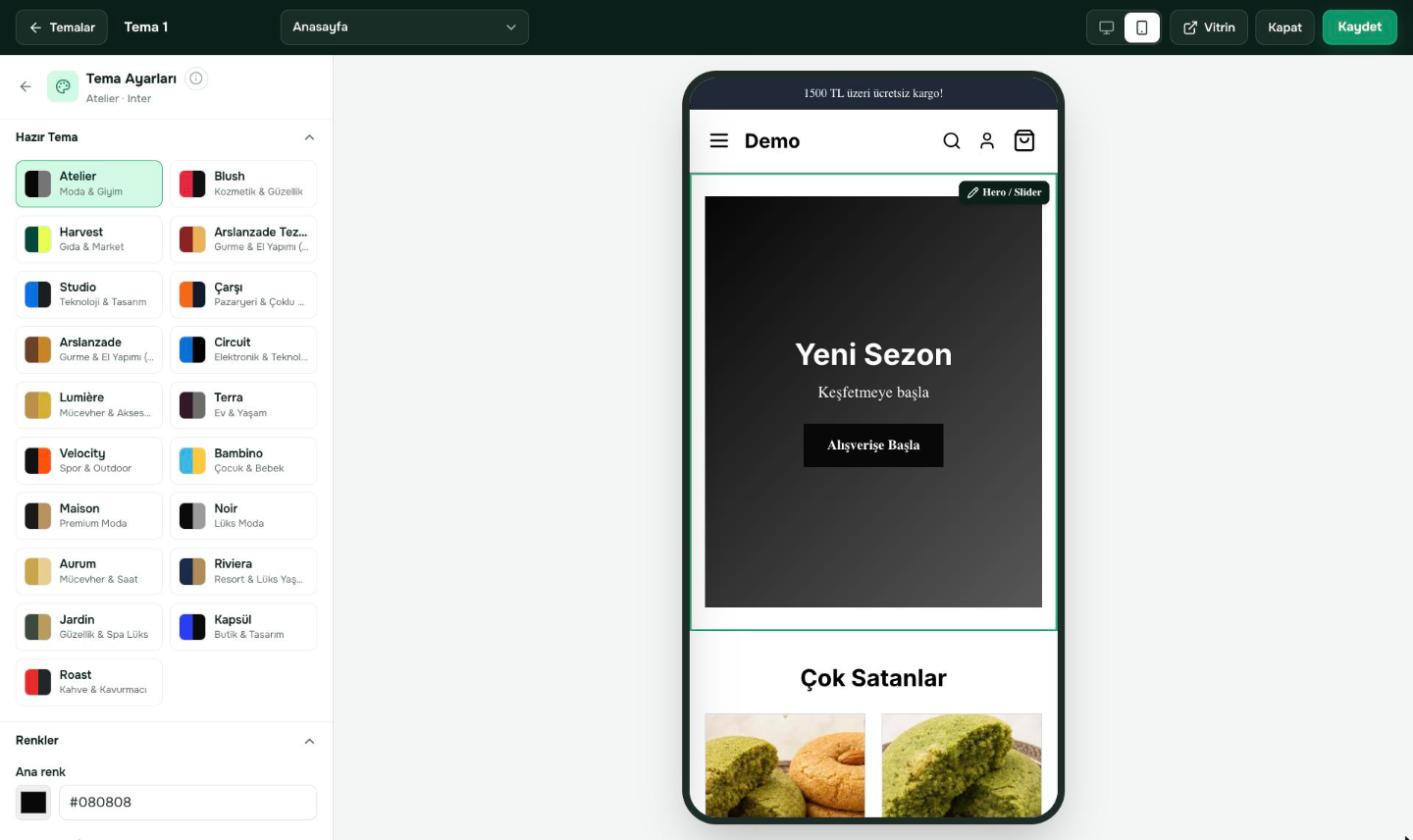
- En altta Tema Ayarları: renkler, yazı tipleri, köşe ve buton stili.
- Kategori Sayfası'nda Genel kategori şablonu tüm kategorilere uygulanır; önizlemede bir kategoriye tıklarsanız yalnız o kategoriye özel düzenleme yaparsınız (Genel şablona dön ile çıkılır).
Kaydetmeden Temalar ya da Kapat'a basarsanız değişiklik kaybolabilir; üst barda Kaydedilmedi yazıyorsa önce kaydedin.
Mobil önizlemede ürün sayfasındaki sabit Sepete Ekle çubuğu gibi gerçek davranışları görürsünüz.